はじめに、Windows 10のマウス設定を変更する手順を知っておきましょう。 1スタートから「設定」アイコンをクリック 2「デバイス」をクリック 3「マウス」を選択 ここから
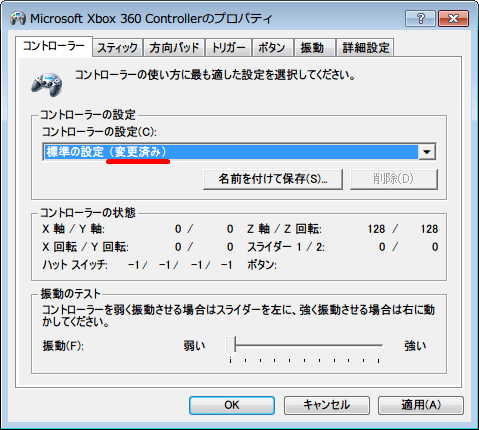
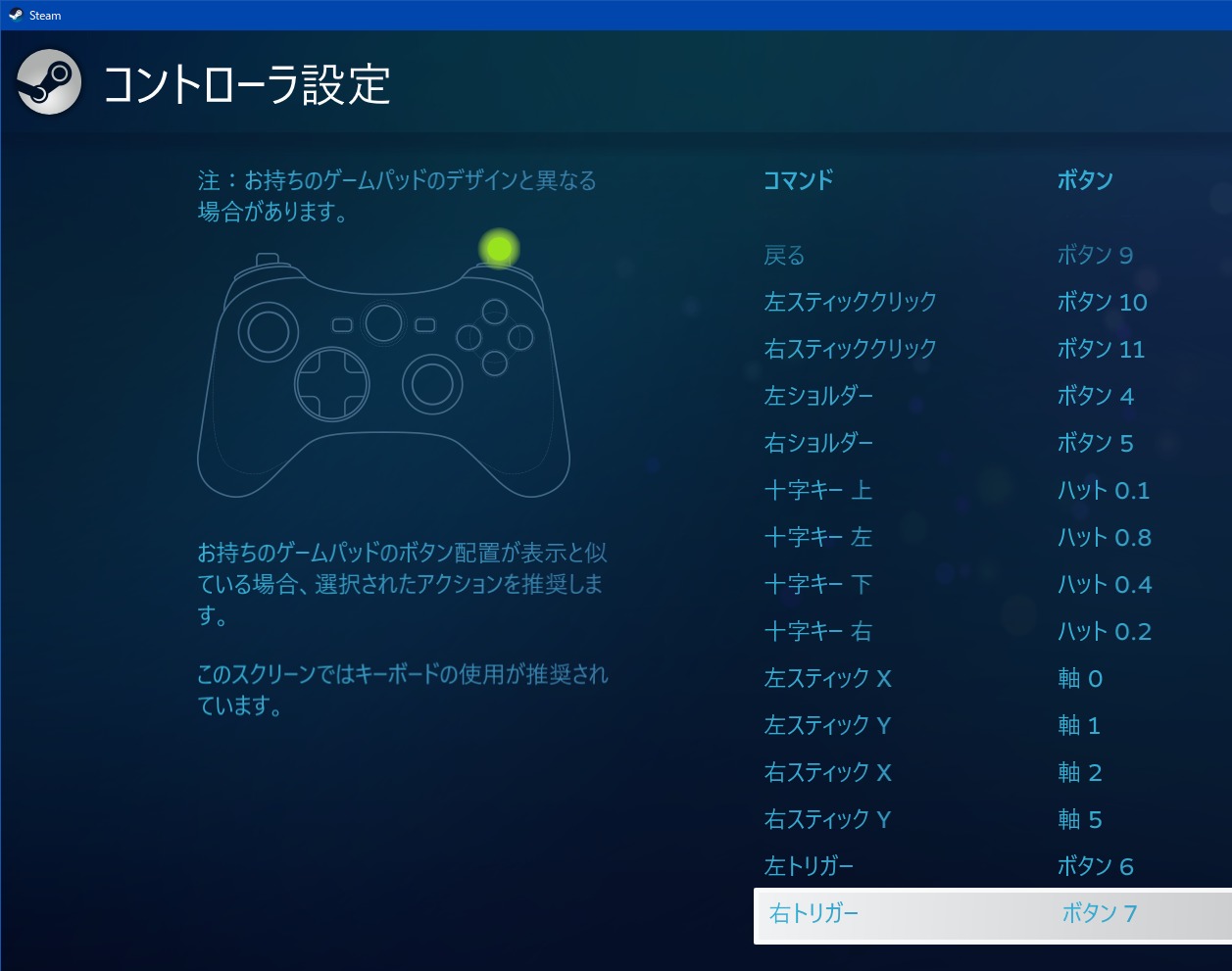
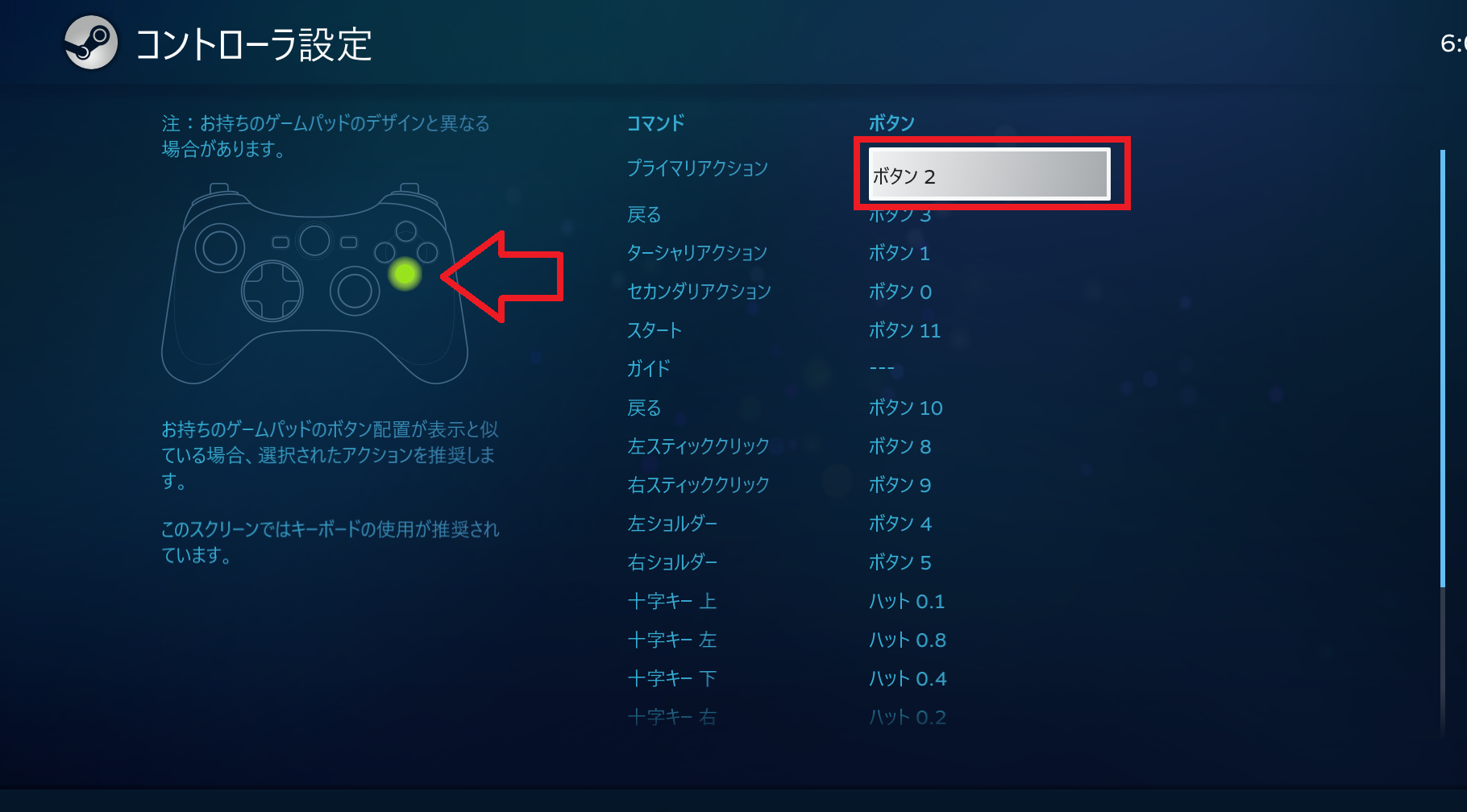
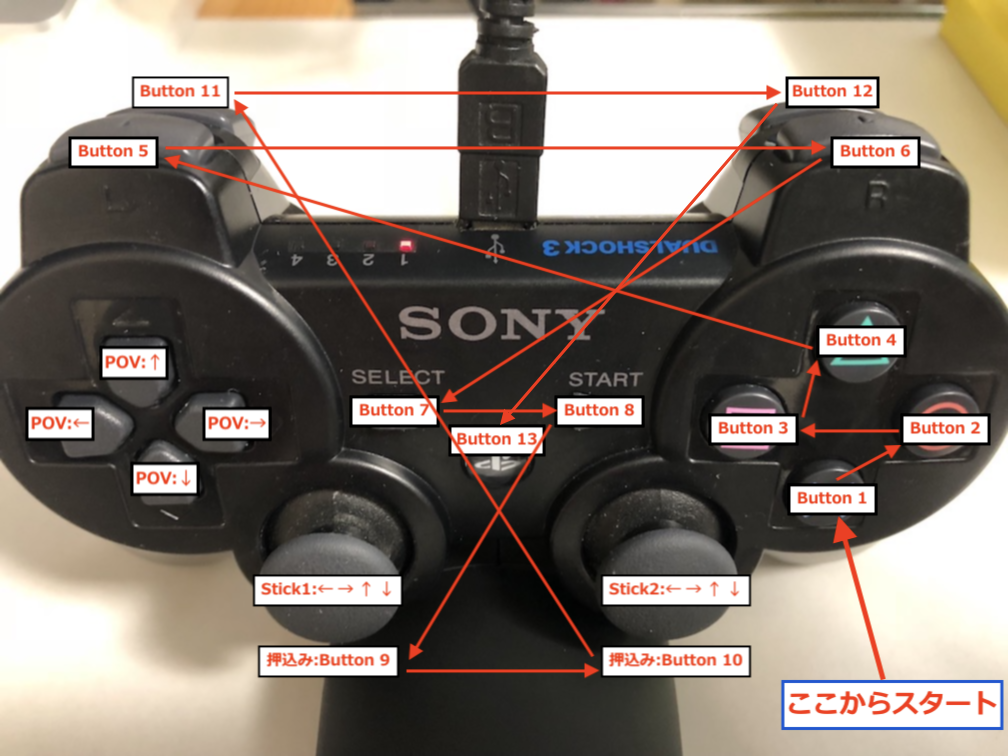
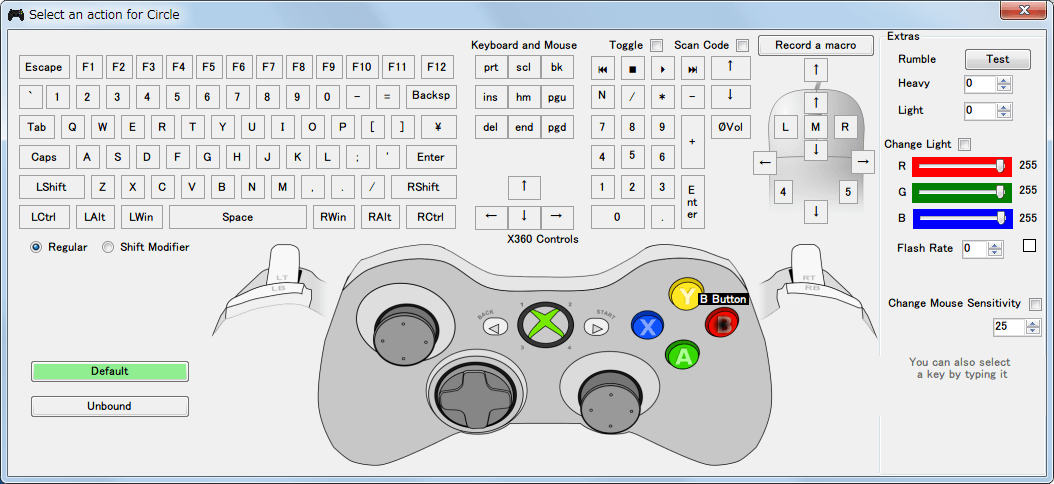
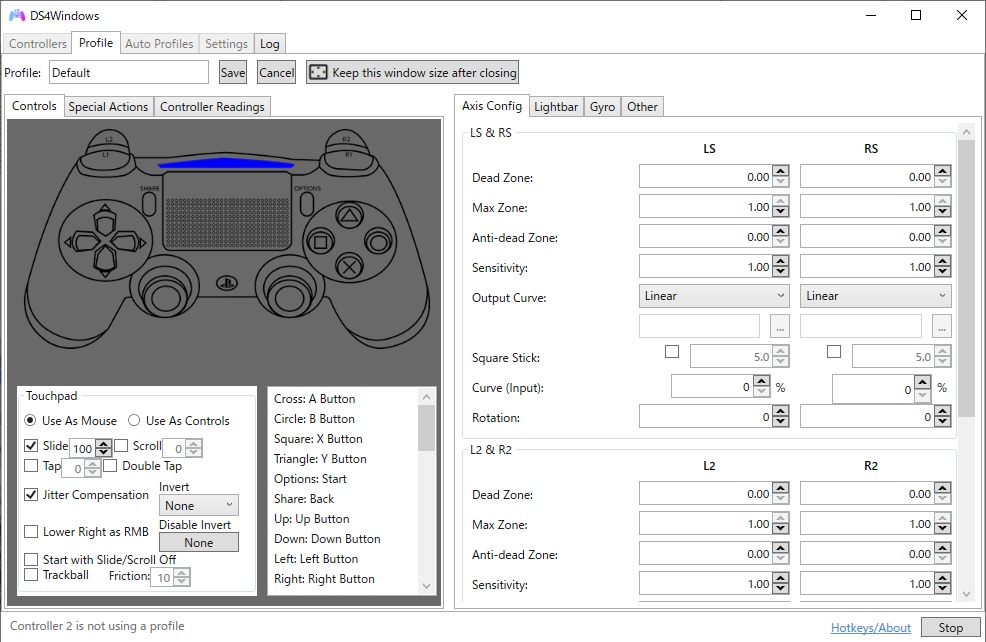
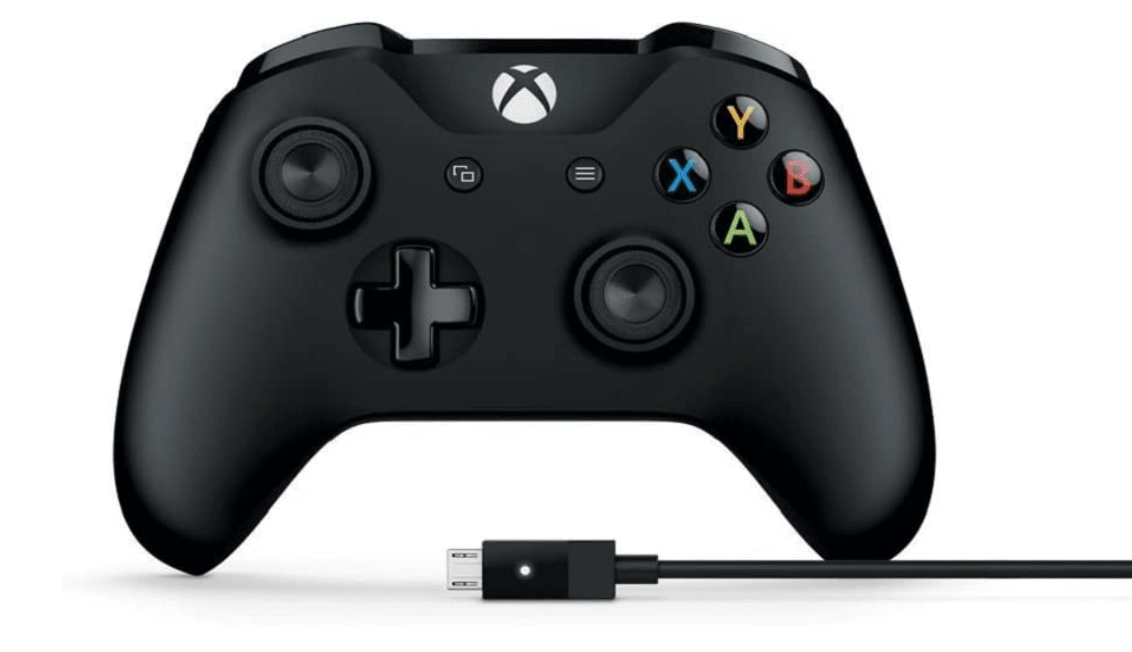
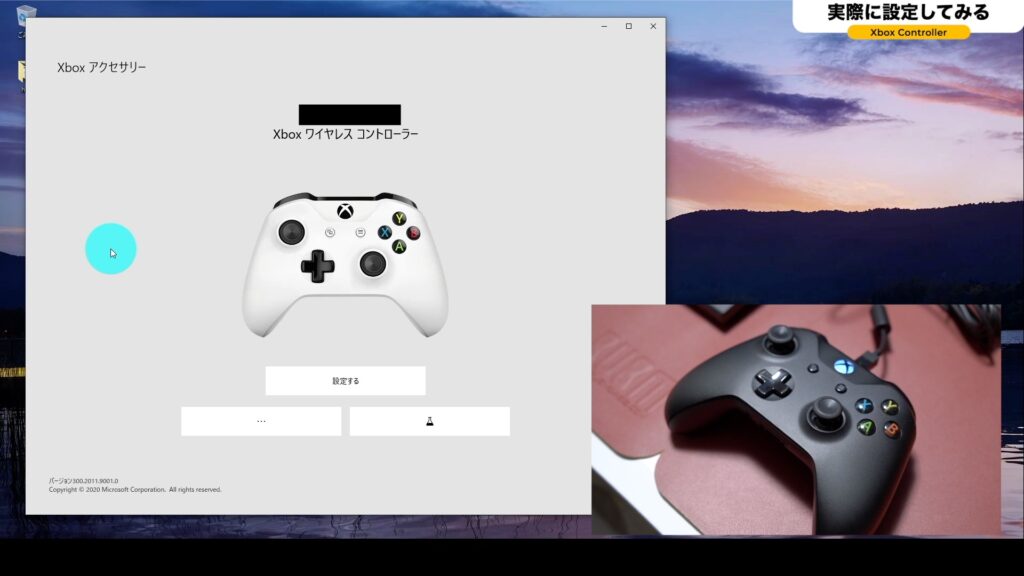
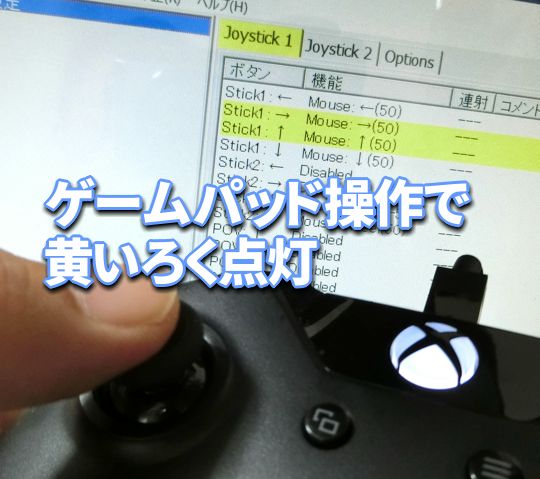
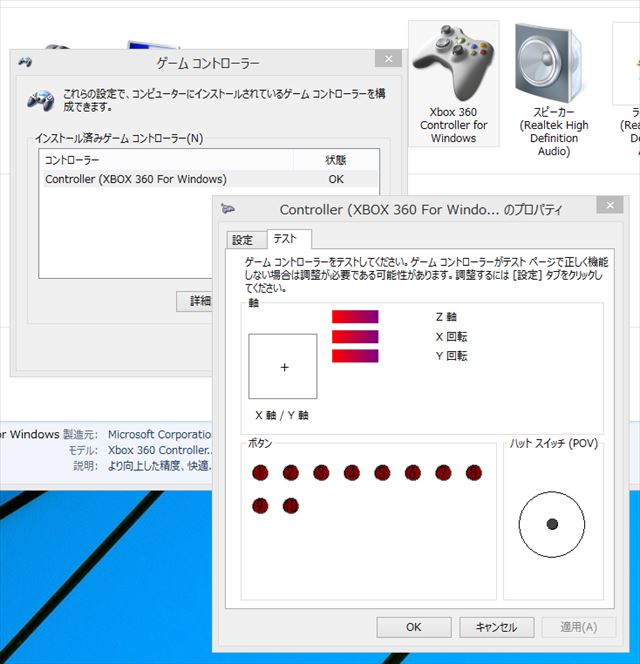
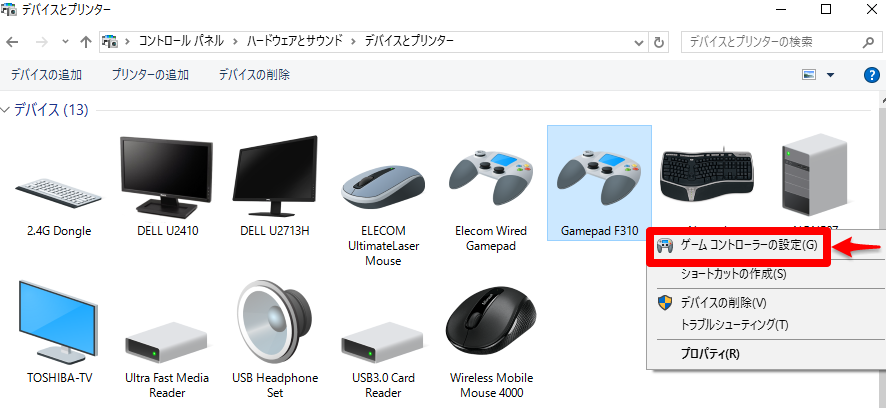
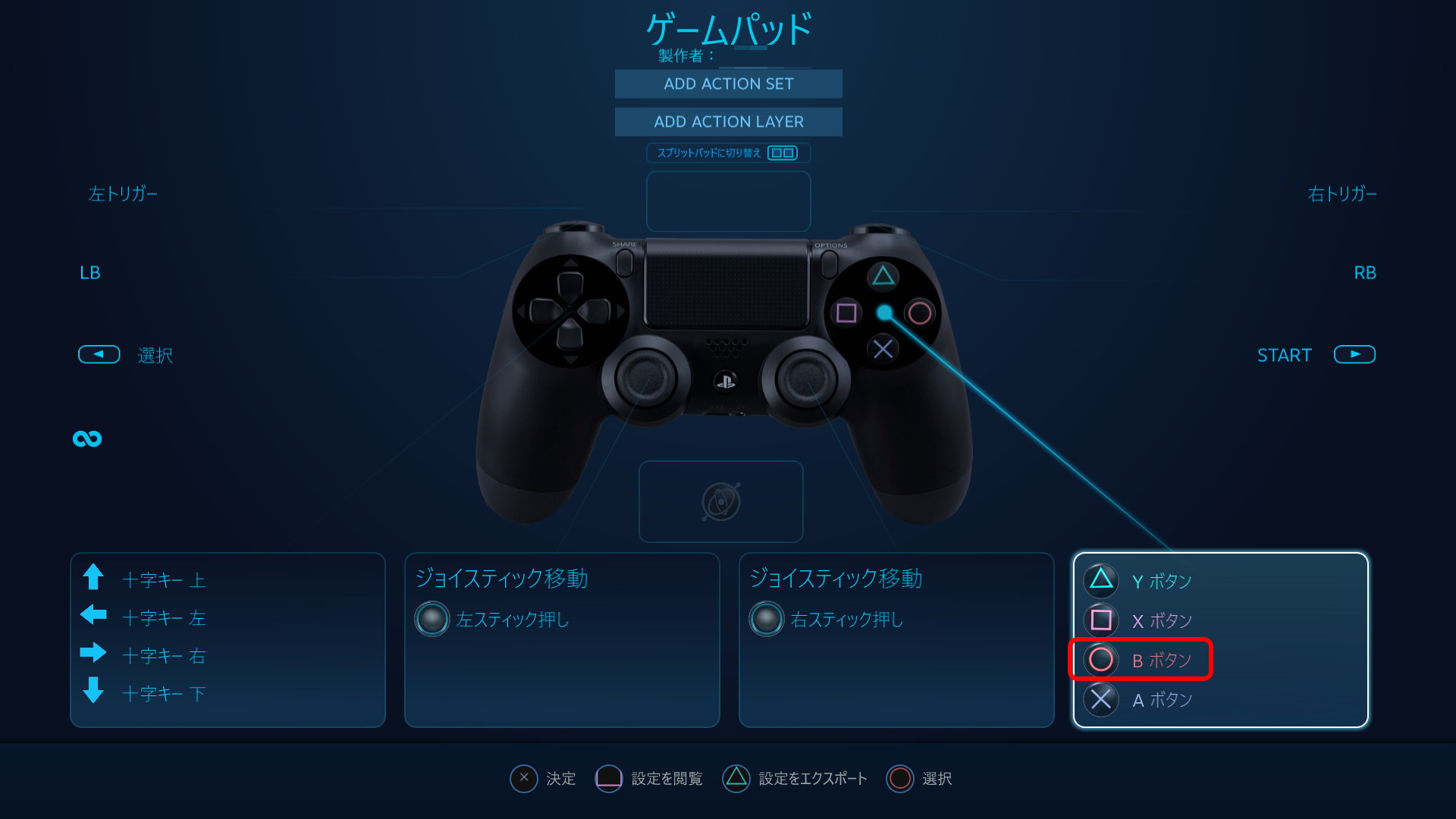
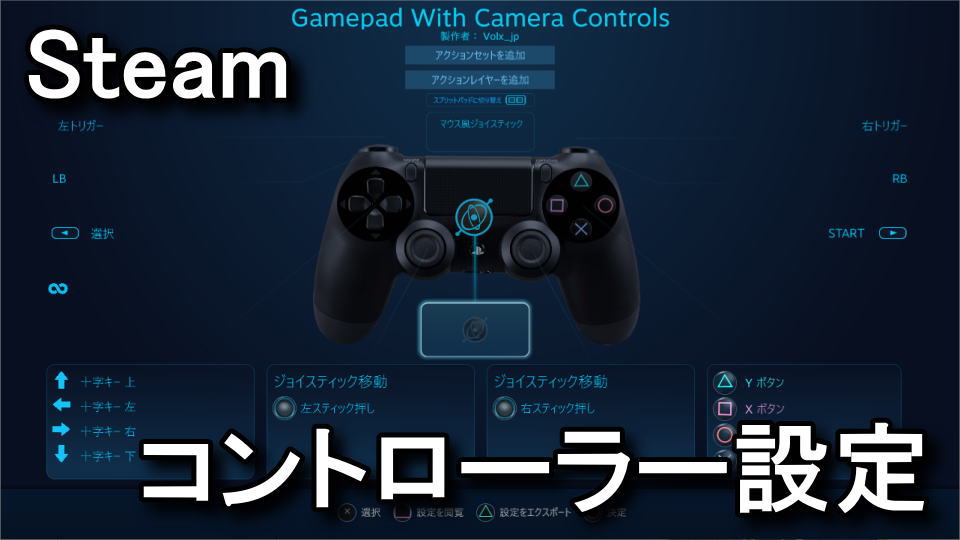
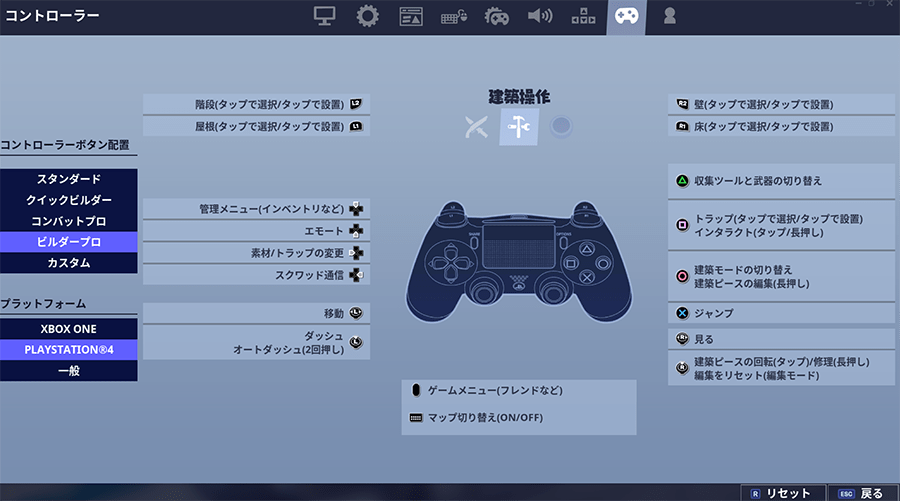
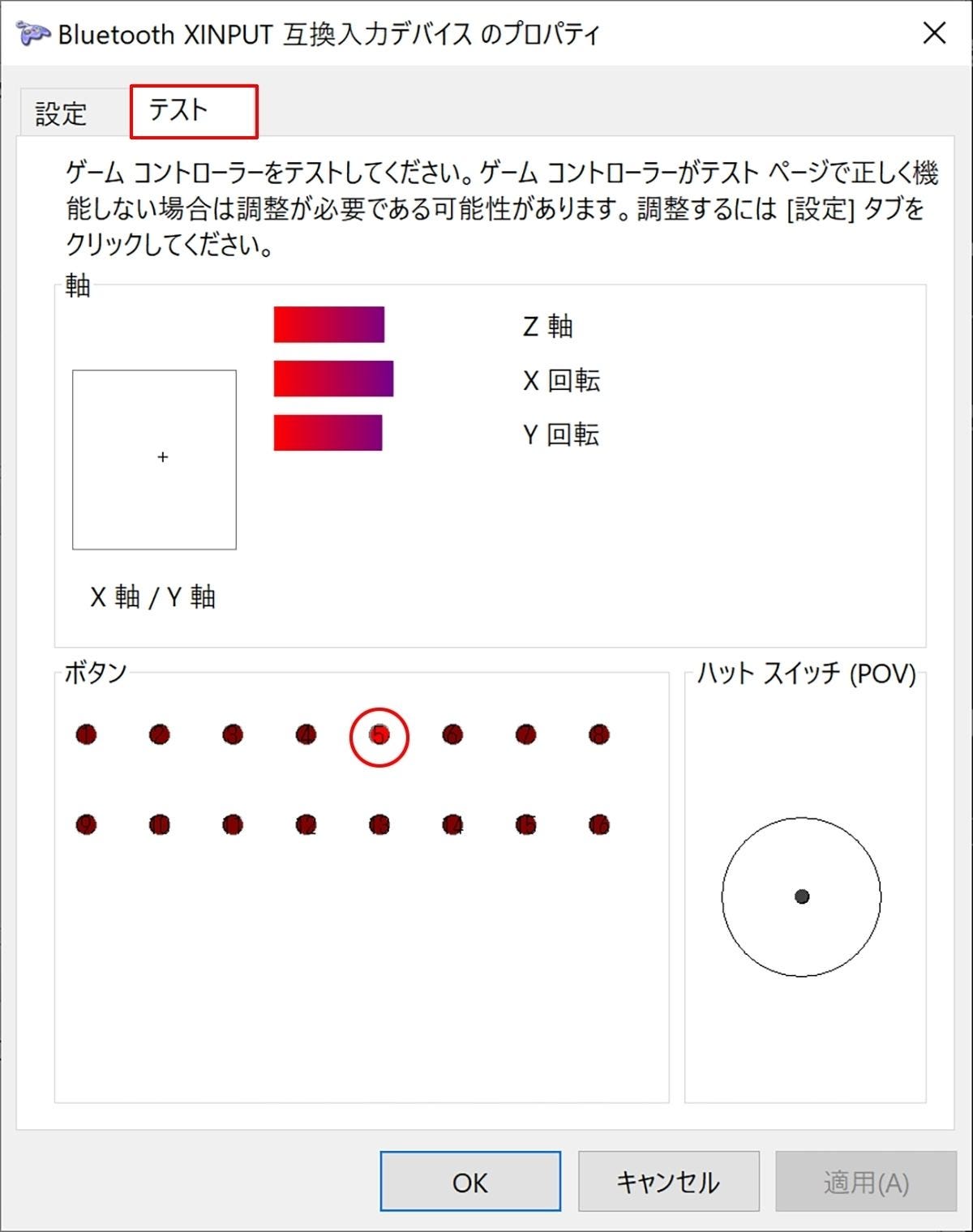
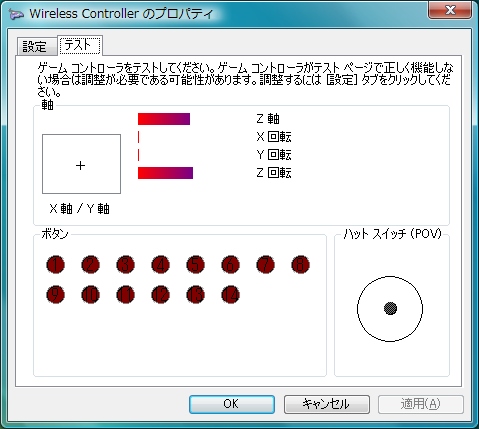
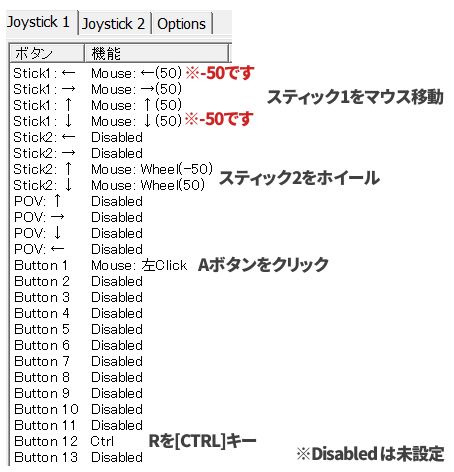
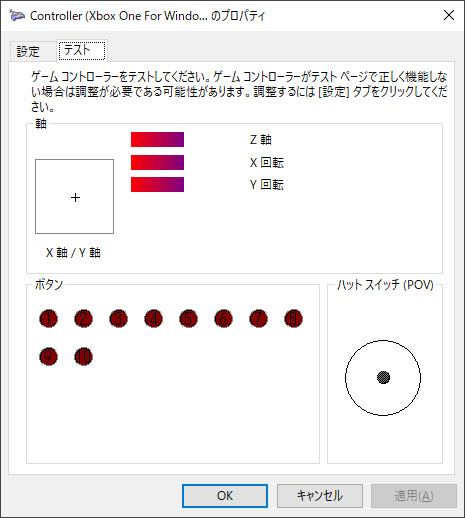
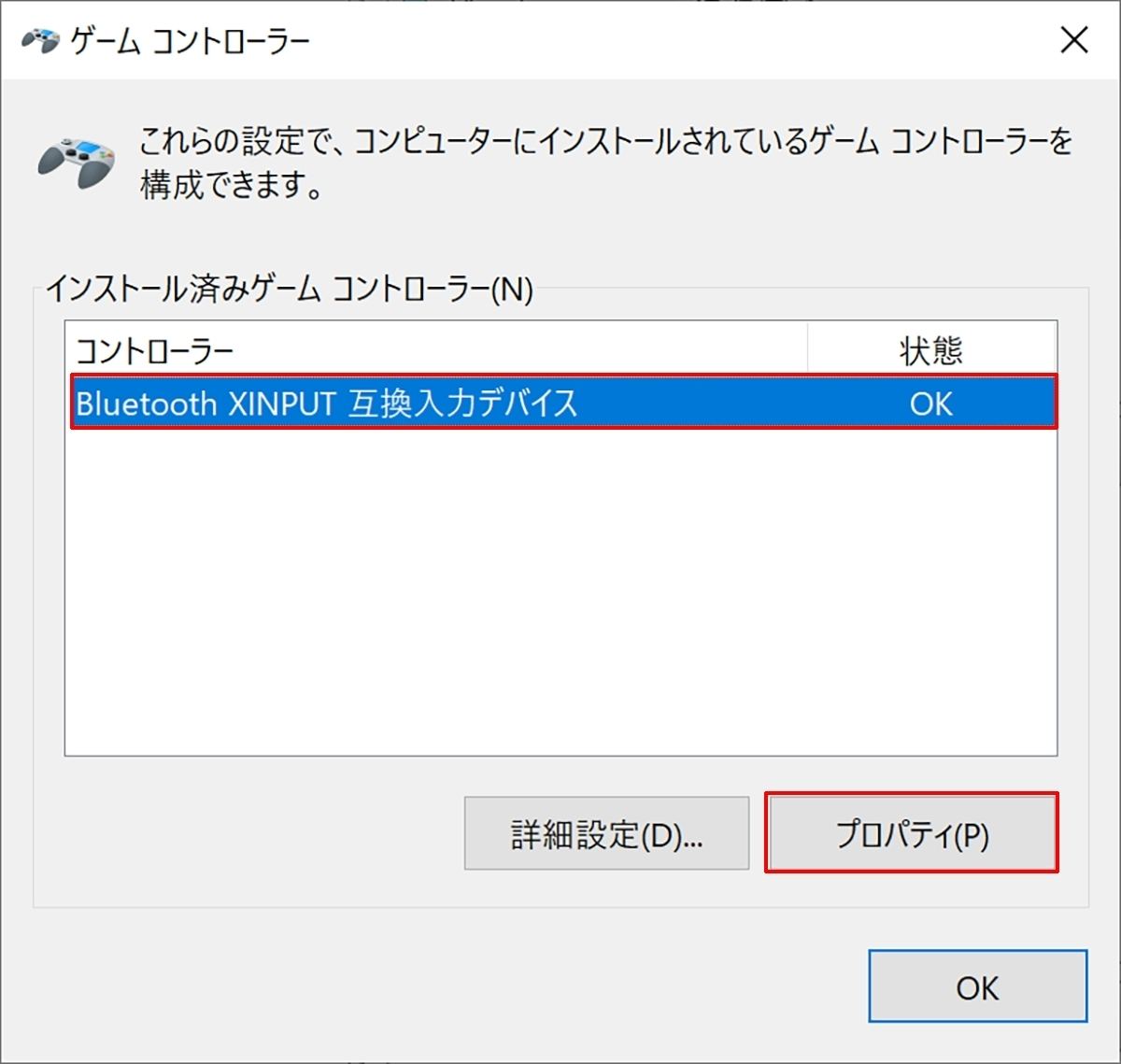
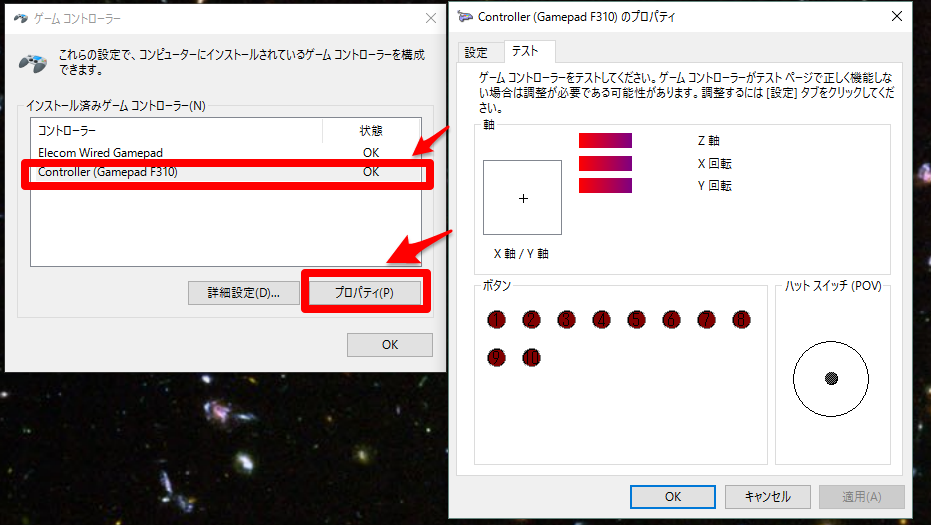
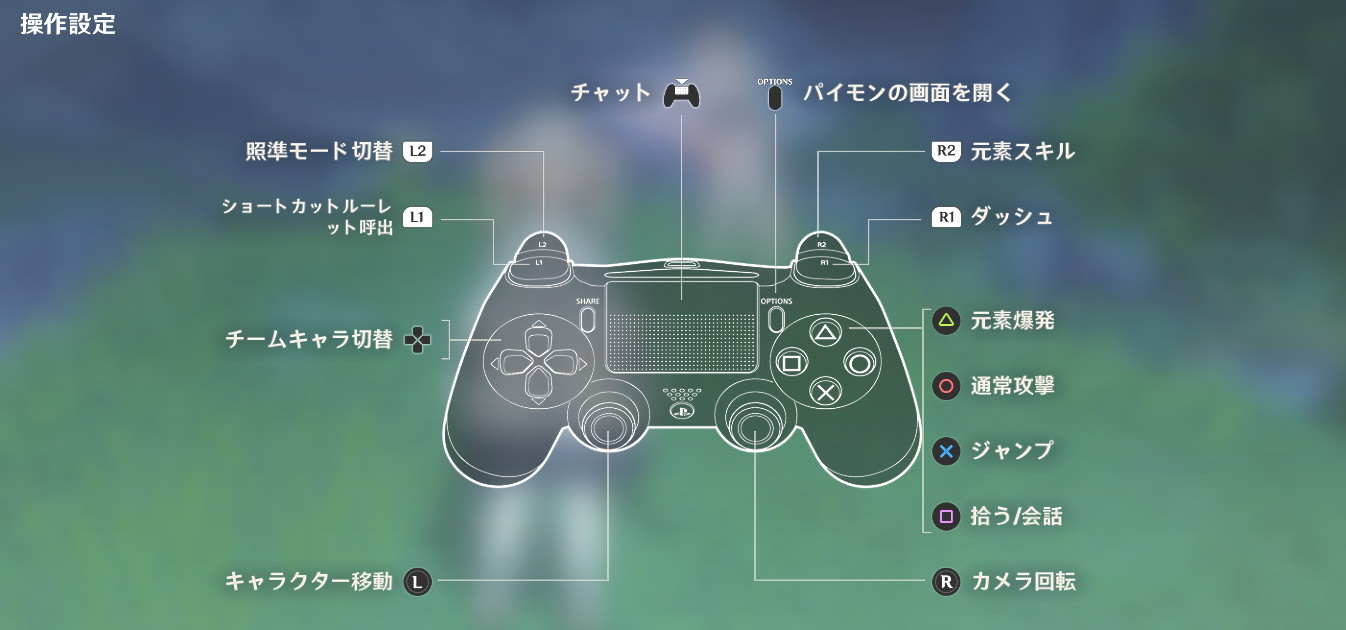
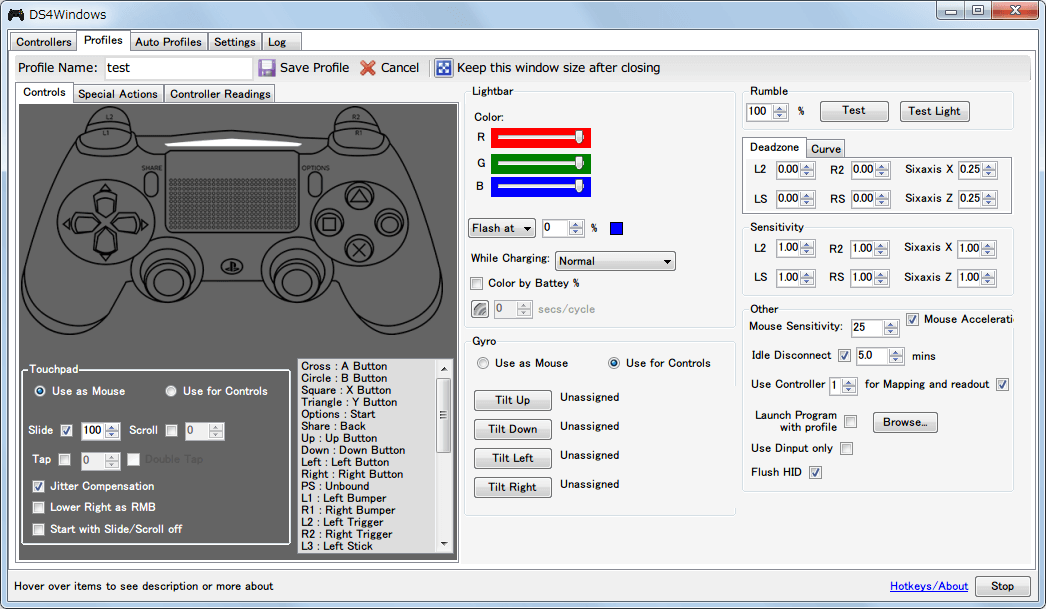
Win10 コントローラー ボタン割り当て- DualShock4 Windows PC接続時のボタン割り当て PCボタン名DS4のボタン名 PCボタン名はWindows7のコントロールパネル>デバイスとプリンター>ゲームコントローラの設定>プロパティでの表示名 X軸左スティック左右 Y軸左スティック上下 Z軸右スティック左右 X Windows 10で 英語キーボード を使っています。 「 半角/全角(日本語入力/半角英数入力) 」の切り替えは 「Alt」+「`」 のキーボードショートカットで切り替えることが出来る
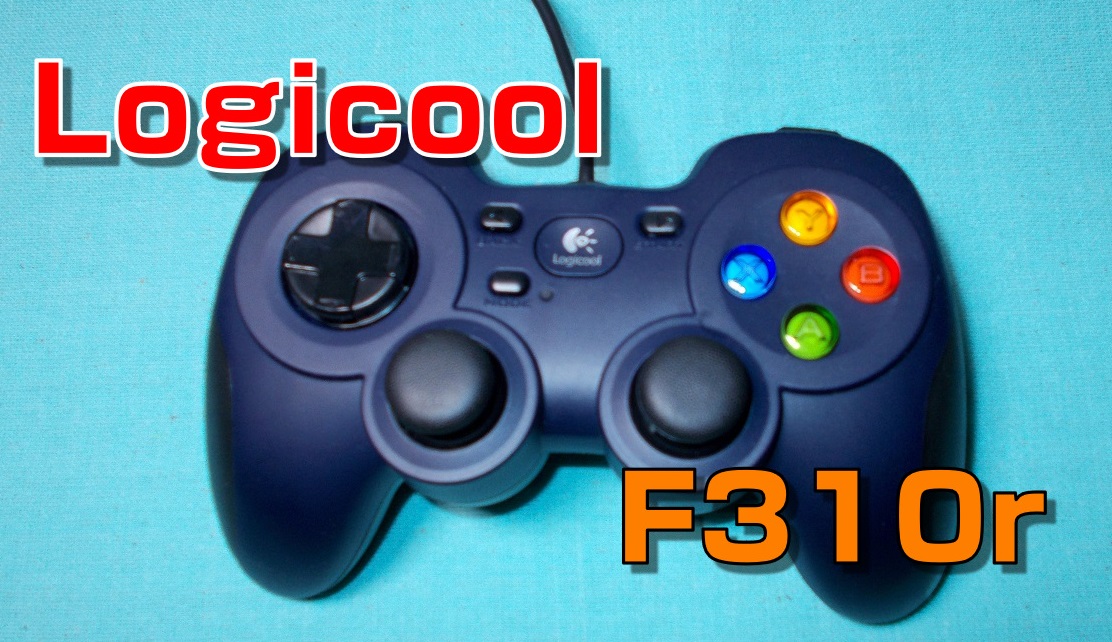
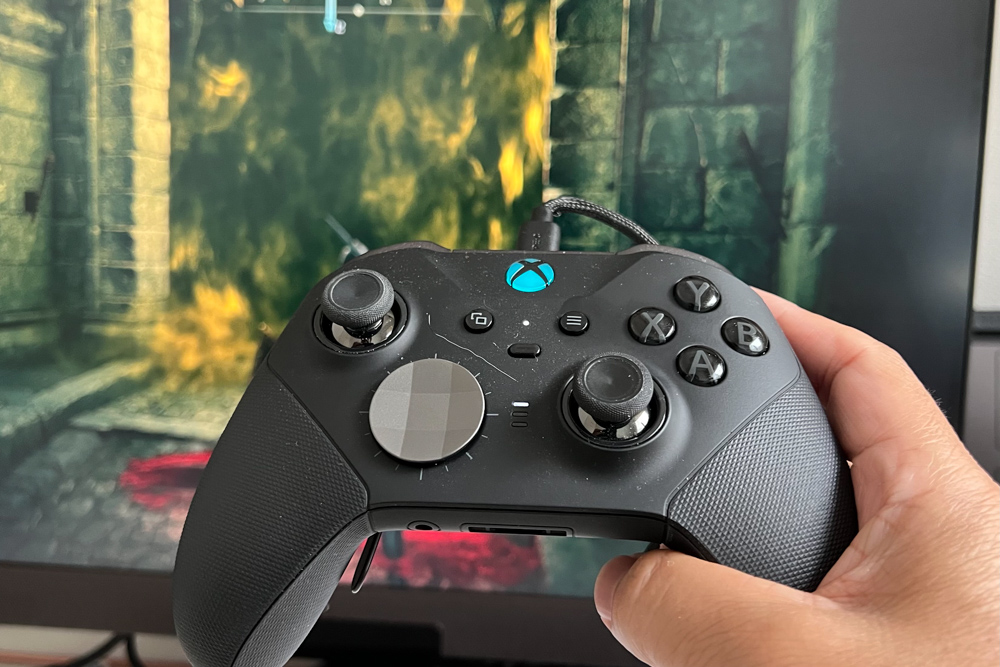
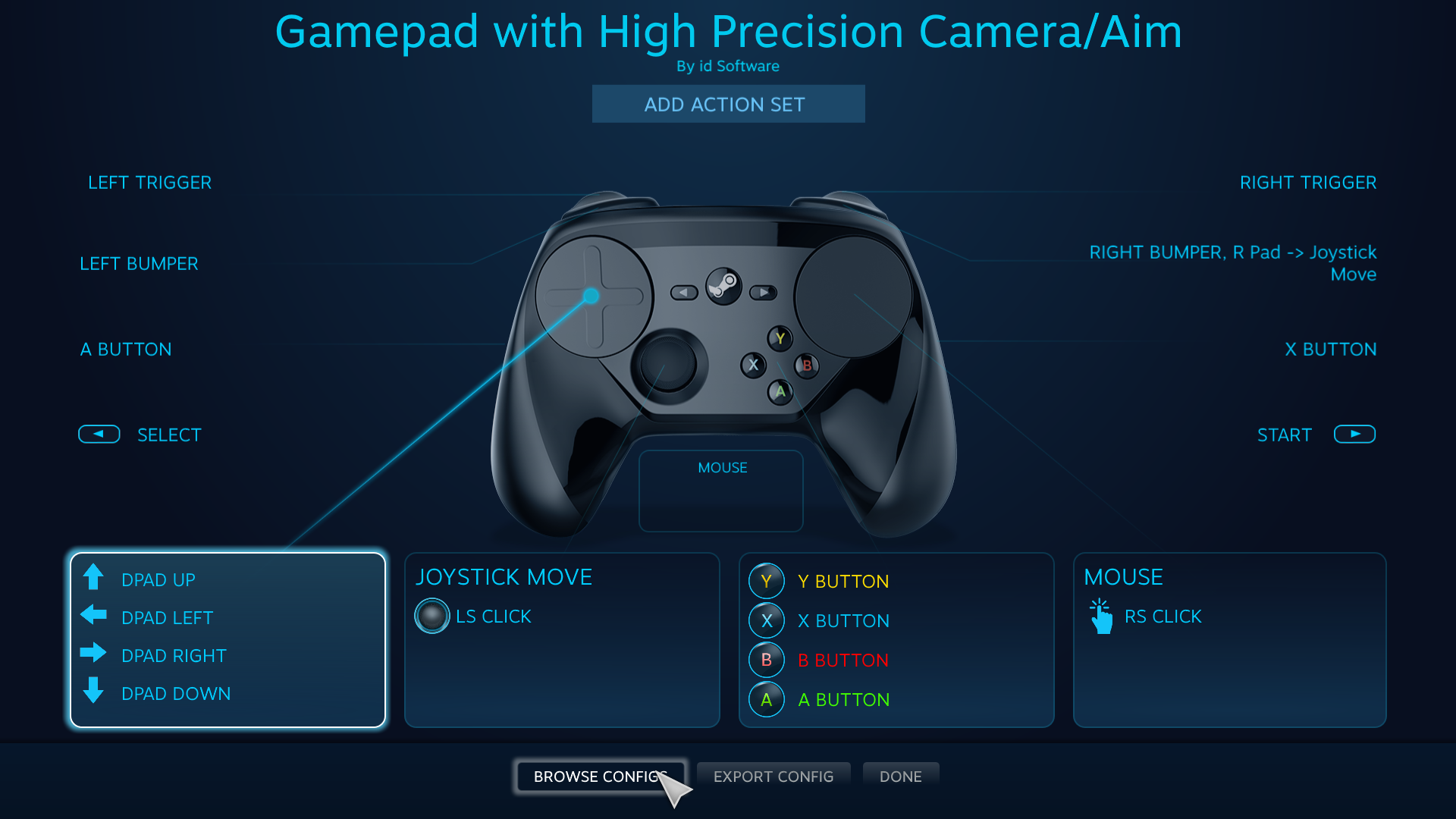
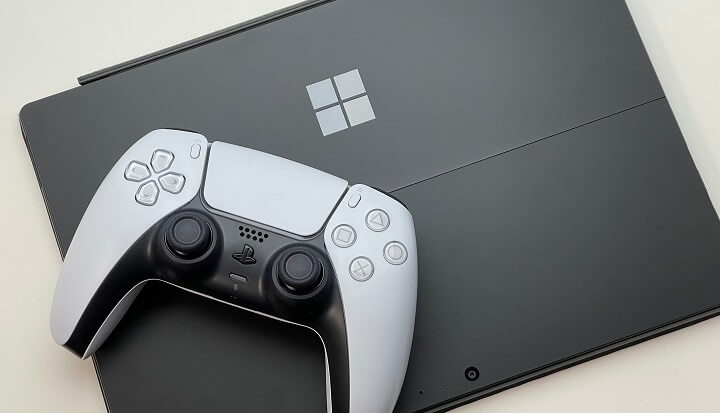
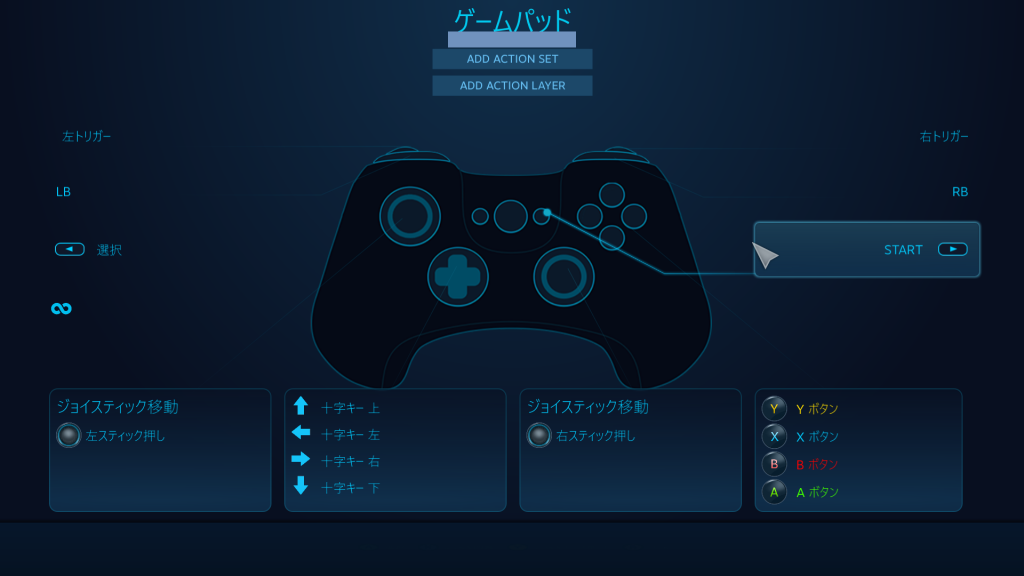
Win10 コントローラー ボタン割り当てのギャラリー
各画像をクリックすると、ダウンロードまたは拡大表示できます
 |  |  |
 | ||
 |  |  |
 |  |  |
「Win10 コントローラー ボタン割り当て」の画像ギャラリー、詳細は各画像をクリックしてください。
 |  |  |
 |  |  |
 |  |  |
 |  |  |
「Win10 コントローラー ボタン割り当て」の画像ギャラリー、詳細は各画像をクリックしてください。
 |  |  |
 |  |  |
 |  |  |
 |  |  |
「Win10 コントローラー ボタン割り当て」の画像ギャラリー、詳細は各画像をクリックしてください。
 |  |  |
 |  |  |
 |  |  |
 |  |  |
「Win10 コントローラー ボタン割り当て」の画像ギャラリー、詳細は各画像をクリックしてください。
 |  |  |
 |  |  |
 |  |  |
 |  |  |
「Win10 コントローラー ボタン割り当て」の画像ギャラリー、詳細は各画像をクリックしてください。
 |  |  |
 |  |  |
 |  |  |
 |  |  |
「Win10 コントローラー ボタン割り当て」の画像ギャラリー、詳細は各画像をクリックしてください。
 |  |  |
 |  |  |
 |  |  |
 |  |  |
「Win10 コントローラー ボタン割り当て」の画像ギャラリー、詳細は各画像をクリックしてください。
 |  |  |
 |  |  |
 |  |  |
 |  | |
「Win10 コントローラー ボタン割り当て」の画像ギャラリー、詳細は各画像をクリックしてください。
 |  | |
 |  | |
 |  |
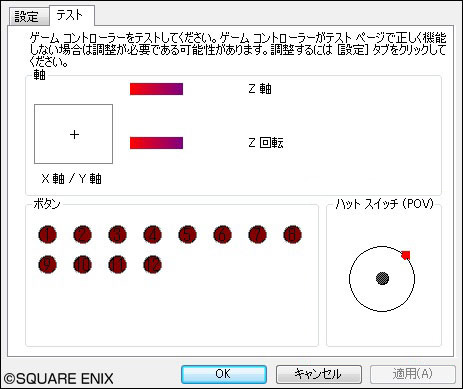
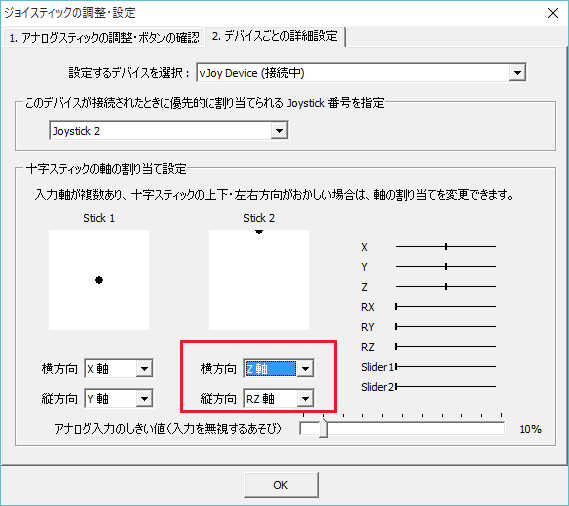
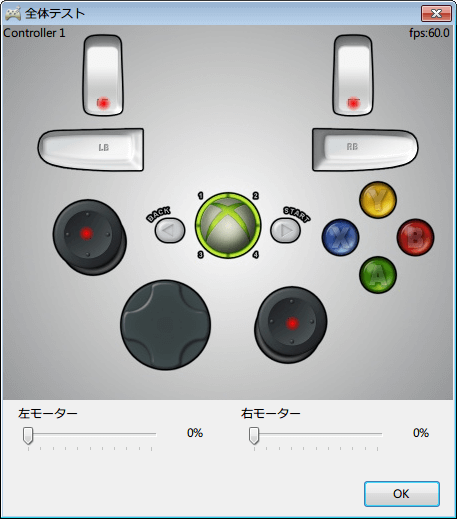
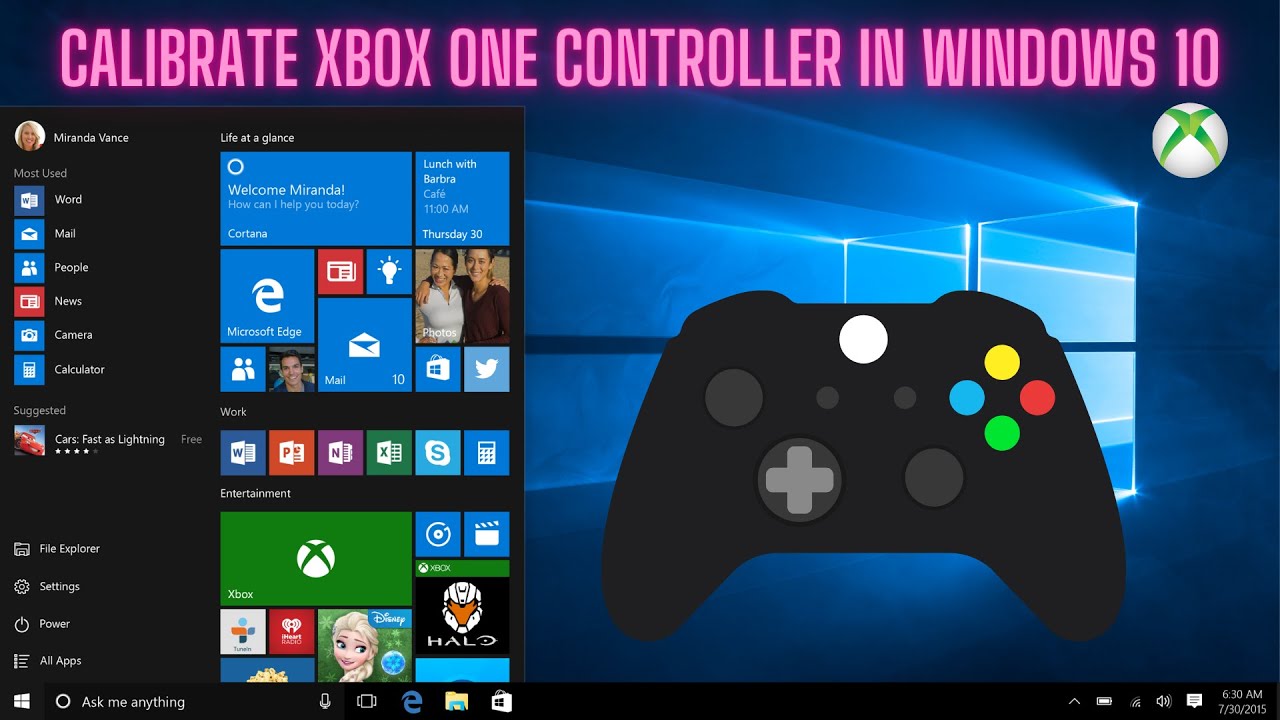
的なメッセージが出た場合は、コントローラが 自動でOFF になっているかもです。 適当にボタンを押して、電源を入れてあげて下さい。 コントローラの認識が終わると、ウィンドウ コントローラーが正常に接続されている場合、デバイスの一覧にコントローラーがあります。 これを右クリックして「ゲームコントローラーの設定」を選択します。 プロパティボタンを押します。 コントローラーのテスト画面が開きました。 上部の軸
Incoming Term: win10 コントローラー ボタン割り当て,


0 件のコメント:
コメントを投稿